
Cómo guardar videos de Pornhub en PC para verlos sin conexión (2026)
A veces quieres mantener un video disponible para verlo más tarde sin depender de internet, pestañas abiertas o una larga lista de historial. Si el video es una subida tuya o tienes permiso claro del creador para conservarlo, guardar una copia local autorizada puede facilitar mucho tu organización personal.
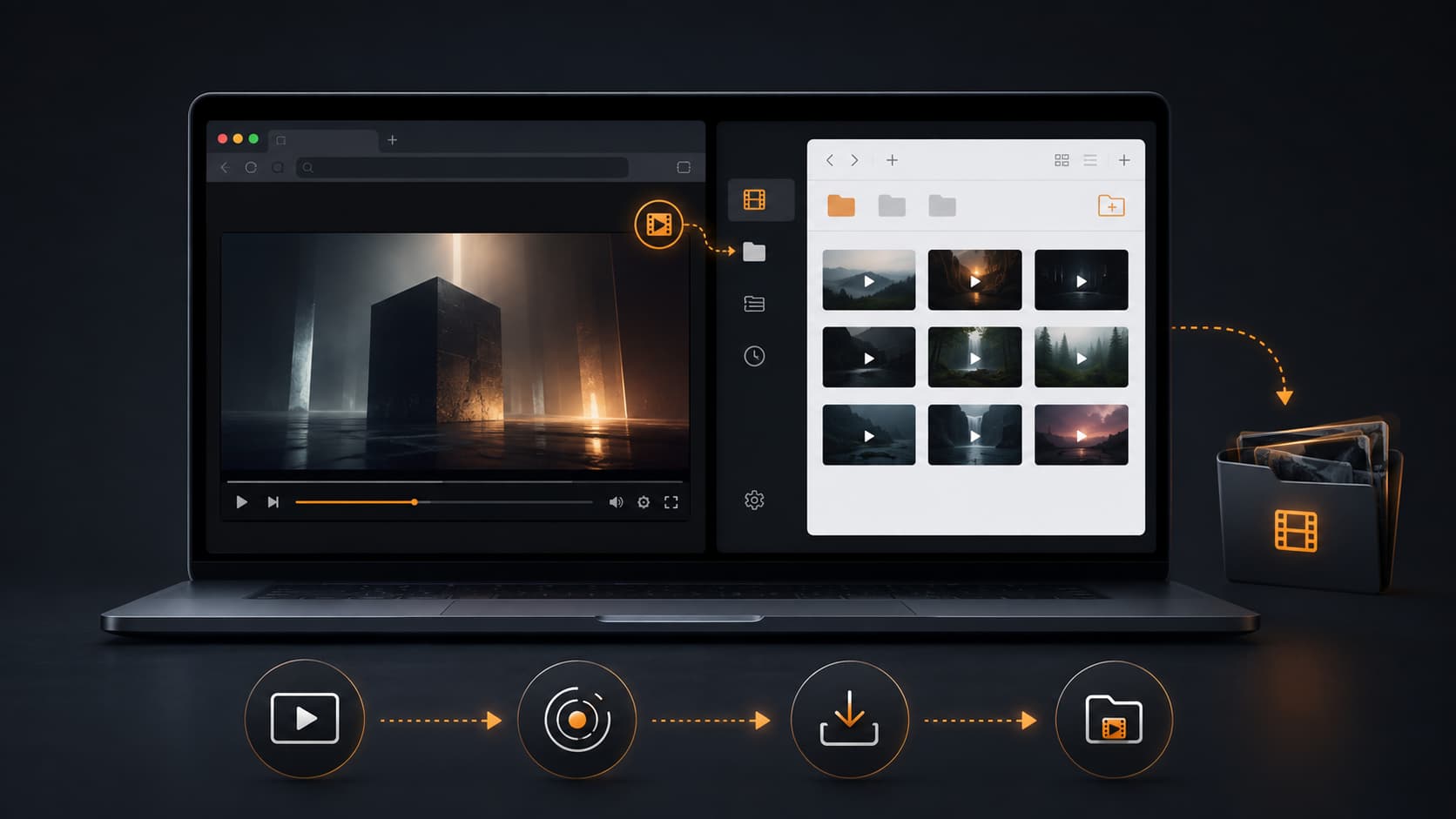
Esta guía explica un flujo de escritorio para guardar videos de Pornhub a los que tienes acceso autorizado y que puedes conservar.
Importante: guarda solo videos que te pertenecen o que tienes permiso explícito para guardar. No redistribuyas, repostees, vendas ni compartas contenido de otra persona sin autorización. Cumple las leyes aplicables y los términos de la plataforma.
¿Se pueden guardar videos de Pornhub en un PC?
Un marcador del navegador guarda un enlace. No te da una copia sin conexión y no ayuda si una página cambia o el video deja de estar disponible.
Para tus propias subidas o contenido autorizado por el creador, una copia local puede ser útil cuando quieres:
- Ver sin conexión a internet
- Mantener una copia de seguridad de tus propios videos subidos
- Organizar material de referencia aprobado en una biblioteca
- Evitar buscar más tarde en el historial del navegador
- Crear un archivo personal de contenido que tienes permitido conservar
Cómo guardar videos autorizados de Pornhub con VidBrowser
VidBrowser es un navegador de escritorio para ver videos, recortar clips y guardar localmente en Windows y Mac.
Paso 1: descarga e instala VidBrowser
Descarga VidBrowser para Windows o Mac y completa la instalación estándar.
Paso 2: abre Pornhub en VidBrowser
Inicia VidBrowser y abre Pornhub en el navegador. Inicia sesión solo si tu cuenta necesita acceder a contenido que posees o que estás autorizado a ver.
Paso 3: abre el video y deja que se reproduzca
Ve al video específico e inicia la reproducción normal. VidBrowser revisa la página en busca de recursos de video reproducibles durante la sesión normal del navegador.
Paso 4: guarda el video detectado
Cuando haya un video disponible para guardar, VidBrowser mostrará la insignia naranja “Video Detected · 1-Click Save”. Selecciónala, elige la carpeta de destino y comienza el guardado.
Paso 5: encuentra el archivo en tu biblioteca
Cuando termine el guardado, abre el archivo desde la carpeta seleccionada o localízalo en el historial de descargas de VidBrowser. Después podrás verlo sin conexión en un reproductor compatible.
Mantén organizada tu biblioteca personal de videos
Guardar archivos sin estructura se vuelve difícil de manejar rápidamente. Un sistema simple marca una gran diferencia:
- Crea una carpeta privada dedicada en tu computadora
- Usa nombres de archivo claros basados en tu contenido o en la fuente aprobada
- Separa las subidas originales de los archivos de referencia autorizados
- Revisa la carpeta con regularidad y elimina lo que ya no necesites
- Mantén privados los archivos guardados y no los compartas sin permiso
VidBrowser también conserva un historial de descargas, lo que te ayuda a encontrar archivos guardados anteriormente sin volver a abrir pestañas antiguas.
Qué hacer si no se detecta un video
Primero confirma que el video se reproduce normalmente en el navegador. Actualiza la página, espera unos segundos después de que empiece la reproducción y vuelve a intentarlo.
No intentes eludir ajustes de privacidad, restricciones de cuenta, controles del creador o protecciones de la plataforma si no puedes acceder a un video o reproducirlo desde tu cuenta. VidBrowser está pensado para contenido al que ya puedes acceder legalmente y que estás autorizado a conservar.
¿Por qué usar un navegador de video de escritorio?
Un navegador normal, una utilidad de descarga separada y un editor de video pueden crear un flujo innecesariamente fragmentado. VidBrowser combina navegación de video, detección, recorte, guardado local y gestión de biblioteca en una sola aplicación de escritorio.
Para tus propias subidas o contenido que tienes permiso para conservar, eso significa menos cambios de herramienta y más control sobre tu biblioteca personal.
FAQ
¿Puedo usar VidBrowser en Windows y Mac?
Sí. VidBrowser está disponible para computadoras de escritorio Windows y Mac.
¿Puedo guardar videos de una cuenta privada?
Solo cuando tu cuenta ya tiene acceso legítimo y tienes permiso del creador o titular de derechos para conservar el contenido.
¿Puedo guardar mis propios videos subidos?
Sí. Guardar localmente tus propias subidas es un método práctico de respaldo y organización.
¿Puedo ver sin conexión un video guardado?
Sí. Una vez que un video autorizado se guarda localmente en un formato compatible, puedes verlo sin conexión a internet.
¿Guardar un video me da derecho a repostearlo?
No. Guardar un archivo no transfiere copyright, propiedad ni derechos de reutilización. Obtén siempre permiso antes de compartir o repostear contenido de otra persona.
Guarda los videos que tienes autorización para conservar
Descarga VidBrowser para Windows o Mac para navegar, recortar y guardar contenido de video autorizado en un solo flujo de escritorio.
Más blogs

¿No encuentras el botón de descarga en OnlyFans? No es tu vista: las plataformas señalan la descarga de tres formas
Leer más →
CleverGet divide un descargador en decenas de módulos dedicados. Elige un reemplazo emparejando la capa que quieres sustituir.
Leer más →